Cara Mencetak Lembar Kerja Anak Tanpa Buram & Boros Tinta
Oleh Tim WaniTekno · 3 Agustus 2026
Masalah Utama Saat Mencetak Lembar Kerja
Mencetak puluhan lembar kegiatan untuk kelas PAUD, TK, atau pendampingan belajar di rumah sering kali menyisakan frustrasi. Hasil cetakan buram paling sering ditemui. Garis putus-putus pada lembar menebalkan menjadi sulit terlihat, sementara warna cepat habis. Kadang objek mengecil sendiri. Akibatnya, ruang menulis anak menjadi terlalu sempit.
Bagi guru dan orang tua, kendala ini bukan sekadar masalah estetika. Hasil cetak yang samar memaksa anak bekerja ekstra keras melihat titik acuan. Kertas tipis juga mudah robek saat terkena lem stik atau spidol. Ini sangat mengganggu. Di sisi lain, mencetak berkas dengan pengaturan standar bawaan komputer sering kali memboroskan tinta warna tanpa memberikan perbedaan kualitas yang berarti.
Semua berkas di koleksi lembar kerja WaniTekno dirancang menggunakan format vektor tajam berkerapatan tinggi dengan ukuran standar kertas A4. Namun, hasil akhir di atas kertas sangat ditentukan oleh pengaturan perangkat lunak dan persiapan media. Persiapan ini yang menentukan. Berikut panduan teknis untuk memastikan setiap halaman tercetak presisi, tajam, dan efisien dari segi biaya.
1. Pengaturan Skala: Mengapa Wajib 100 Persen dan Bukan “Fit to Page”
Kesalahan paling umum saat mencetak dokumen PDF lembar kerja adalah membiarkan aplikasi memilih opsi Fit to Page, Fit to Printable Area, atau Shrink Oversized Pages secara otomatis. Opsi ini dirancang untuk mencegah bagian tepi dokumen terpotong oleh batas margin fisik printer. Namun, dampaknya buruk. Seluruh isi halaman akan disusutkan sekitar 5 hingga 10 persen dari ukuran aslinya.
Penyusutan otomatis ini merusak proporsi elemen visual yang sudah dirancang khusus untuk motorik halus anak usia dini. Presisi ukuran pun hilang. Sebagai contoh, garis putus-putus pada latihan menebalkan huruf yang seharusnya memiliki lebar celah 8 milimeter dapat menyusut menjadi 7 milimeter. Jarak antar-titik menjadi terlalu rapat. Jari anak yang baru belajar memegang pensil pun lebih cepat lelah.
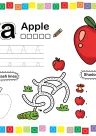
13 Lembar Tracing Alfabet A-M — PAUD Gratis PDF
Untuk menjaga presisi ukuran objek visual tersebut, selalu ubah pengaturan cetak pada aplikasi pembaca PDF (seperti Adobe Acrobat, Foxit Reader, atau peramban web) ke opsi berikut:
- Pilih Actual Size atau Skala 100% (bukan Fit atau Shrink). Ini kunci presisi.
- Pastikan opsi Auto-Rotate and Center aktif agar posisi halaman sejajar di tengah kertas.
- Periksa batas margin fisik printer. Posisi halaman harus pas. Jika bagian tepi lembar kerja terpotong sedikit, sesuaikan posisi pengarah kertas pada baki (paper tray), bukan dengan mengecilkan skala dokumen.
2. Strategi Hemat Tinta: Memilih Mode Ekonomi dan Grayscale
Biaya cetak rutin sebagian besar tersedot pada konsumsi tinta. Memakai kualitas tertinggi (High/Photo Quality) untuk seluruh dokumen adalah langkah yang sangat tidak efisien. Tinta cepat habis. Padahal materi latihan harian biasanya hanya digunakan satu kali.
Menggunakan Mode Draft untuk Lembar Latihan Harian
Mode cetak Draft atau Economy menyemprotkan volume tinta lebih sedikit ke atas permukaan kertas. Cara ini sangat hemat. Opsi ini sangat cocok digunakan untuk materi bergaris luar tajam, seperti latihan menebalkan angka, menyambung garis, atau mencari jejak (maze). Penghematan konsumsi tinta pada mode draft dapat mencapai perkiraan kasar 30 hingga 40 persen dibandingkan mode standar. Garis panduan anak tetap terbaca jelas.
Mode kualitas standar (Standard/Normal) hanya perlu diaktifkan apabila lembar kerja memuat gradasi warna halus, detail ilustrasi cerita pendek, atau elemen visual yang membutuhkan kerapatan warna tinggi. Gunakan secara bijak. Langkah ini mencegah munculnya garis horizontal pada cetakan.
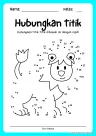
14 Lembar Hubungkan Titik Hewan — PAUD Gratis PDF
Memaksa Mode Grayscale untuk Lembar Tanpa Komposisi Warna
Banyak dokumen latihan yang sebenarnya berisi garis hitam putih (seperti gambar mewarnai dan teks instruksi) tetap diproses oleh penggerak printer menggunakan campuran tinta warna (Cyan, Magenta, Yellow) untuk membentuk warna hitam (composite black). Ini pemborosan besar. Catridge warna pun cepat mengering atau habis sebelum waktunya.
3. Pilihan Kertas HVS: Kompromi Antara Gramatur 70 gsm dan 80 gsm
Berat kertas menentukan daya tahan lembar kerja anak. Kertas HVS (Houtvrij Schrijfpapier) standar yang beredar di pasaran umumnya memiliki berat 70 gsm (grams per square meter) dan 80 gsm. Keduanya punya keunggulan berbeda.
| Kriteria Penggunaan | HVS 70 gsm | HVS 80 gsm |
|---|---|---|
| Perkiraan harga kasar per rim (500 lembar) | Rp35.000 - Rp45.000 | Rp45.000 - Rp55.000 |
| Tingkat transparansi (opasitas) | Sedang (bayangan tembus) | Tinggi (kedap bayangan) |
| Ketahanan terhadap lem dan cairan | Mudah bergelombang | Cukup kokoh |
| Peruntukan aktivitas terbaik | Pensil warna, pensil tulis, tracing harian | Gunting-tempel, spidol, cat air anak |
Kapan Menggunakan HVS 70 gsm
Untuk kebutuhan kelas harian seperti latihan menulis huruf, berhitung dasar, atau menghubungkan gambar yang menggunakan pensil 2B dan pensil warna kayu, HVS 70 gsm adalah pilihan paling ekonomis. Kertas ini cukup fleksibel. Anggaran sekolah pun tetap hemat.
Kapan Wajib Menggunakan HVS 80 gsm
Aktivitas fisik butuh kertas lebih tebal. Lembar potong-tempel yang ditulisi dengan spidol atau ditempeli kertas lipat menggunakan lem basah membuat HVS 70 gsm cepat lembap. Kertas menjadi melengkung. Anak pun kesulitan mengguntingnya.
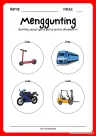
6 Lembar Gunting Tempel Kendaraan — PAUD Gratis PDF
Ketebalan HVS 80 gsm memberikan kerapatan struktur yang jauh lebih kokoh. Hasil guntingan tidak gampang terlipat. Jemari anak bisa memegangnya dengan mudah.
4. Hindari Pencetakan Duplex (Bolak-Balik) pada Lembar Potong-Tempel
Pencetakan bolak-balik (duplex printing) menghemat penggunaan fisik kertas hingga 50 persen. Teknik ini sangat baik diterapkan pada lembar bacaan cerita pendek, latihan soal matematika berbasis angka, atau panduan petunjuk untuk guru dan orang tua. Panduan guru juga aman dicetak duplex.
Namun, beberapa aktivitas melarang cetak duplex. Alasannya sangat teknis:
- Lembar Gunting dan Tempel: Ketika anak menggunting pola gambar di halaman depan, elemen gambar atau instruksi di halaman belakang ikut terpotong. Gambar belakang pun rusak.
- Lembar Mewarnai dengan Spidol: Tinta spidol berbasis air atau alkohol menembus ke sisi sebaliknya. Gambar belakang menjadi bernoda.
- Lembar Cocok dan Tusuk: Aktivitas motorik halus yang menggunakan alat pencocok kertas akan melubangi media. Sisi belakang kertas tidak bisa dipakai lagi.
5. Mengatasi Hasil Cetak Buram, Bergaris, atau Warna Tidak Sesuai
Hasil cetakan kadang buram meski berkas di layar tampak jernih. Jangan panik. Lakukan langkah diagnostik berikut untuk mengatasinya:
Periksa Sumber Berkas yang Diunduh
Gunakan berkas PDF asli yang diunduh langsung dari situs resmi. Jangan gunakan tangkapan layar atau kiriman obrolan. Aplikasi pesan menerapkan kompresi tinggi. Garis tajam berubah menjadi piksel buram.
Jalankan Pembersihan Nozzle (Head Cleaning)
Garis putih horizontal menandakan lubang penyemprot tinta (nozzle printhead) tersumbat oleh tinta yang mengering. Kualitas cetak langsung turun.
- Buka menu Control Panel > Devices and Printers di komputer Anda.
- Klik kanan ikon printer aktif, lalu pilih Printing Preferences > Maintenance.
- Jalankan fitur Nozzle Check. Jika garis terputus, segera lakukan Head Cleaning.
Sesuaikan Pengaturan Jenis Kertas (Paper Type)
Sesuaikan opsi jenis kertas (paper type) dengan media fisik di baki printer. Langkah ini penting. Pilih opsi Plain Paper untuk HVS standar, atau Matte/Inkjet Paper apabila Anda menggunakan kertas HVS tebal berlapis khusus agar penyerapan warna lebih merata.
Landasan Tumbuh Kembang Motorik dan Presisi Visual
Ketersediaan media cetak yang bersih, tajam, dan proporsional memiliki hubungan langsung dengan kenyamanan belajar anak usia dini. Garis panduan yang kabur memicu masalah. Otot mata dan genggaman tangan anak menjadi cepat lelah.
Sumber: Direktorat PAUD Kemendikdasmen - Standar Sarana Prasarana PAUD, diakses 2026-08-03.
Kualitas fisik lembar kerja harus selalu dijaga. Hal ini memastikan anak dapat fokus sepenuhnya pada pencapaian indikator perkembangan motorik halus, tanpa terganggu oleh kendala teknis media yang mereka gunakan.
Ringkasan Pengaturan Cetak Lembar Kerja
Sebagai rujukan cepat sebelum mencetak, gunakan panduan kombinasi pengaturan berikut berdasarkan jenis aktivitas lembar kerja:
| Jenis Lembar Kerja | Skala Cetak | Mode Kualitas | Pengaturan Warna | Rekomendasi Kertas | Metode Cetak |
|---|---|---|---|---|---|
| Menebalkan Garis & Huruf | 100% (Actual Size) | Draft / Economy | Grayscale | HVS 70 gsm | Bolak-balik (Duplex) |
| Mewarnai Pensil / Crayon | 100% (Actual Size) | Standard | Color / Grayscale | HVS 70 gsm / 80 gsm | Satu Sisi (Single) |
| Gunting dan Tempel | 100% (Actual Size) | Standard | Color | HVS 80 gsm | Wajib Satu Sisi |
| Mewarnai Spidol / Cat | 100% (Actual Size) | Standard | Color | HVS 80 gsm | Wajib Satu Sisi |
| Soal Matematika & Kognitif | 100% (Actual Size) | Draft / Standard | Grayscale | HVS 70 gsm | Bolak-balik (Duplex) |
Dengan kombinasi pengaturan yang tepat, lembar latihan tampil tajam dan nyaman digunakan anak. Perangkat cetak menjadi lebih awet. Pengeluaran tinta dan kertas ikut turun, terutama kalau lembar latihan harian dicetak dengan mode draft.